10.3 Teljesítmény‑figyelés és kontrollerek
A tökéletes játékélmény nem ér véget ott, hogy a játék elindul. PC-s játékosként látni akarjuk, hogyan teljesít a hardverünk: stabil-e a képkockasebesség, nem melegszik-e túl a processzor, és optimálisan vannak-e elosztva a rendszer erőforrásai. Emellett a konzolos gyökerekkel rendelkező vagy kanapés játékhoz elengedhetetlen, hogy a különféle kontrollerek (Xbox, PlayStation, Steam Controller) azonnal, késleltetés és konfigurációs állítgatás nélkül működjenek.
A Linux ezen a téren is rugalmas és professzionális eszközöket kínál, amelyek sokszor mélyebb betekintést és finomabb hangolást tesznek lehetővé, mint a Windowsos alternatívák.
10.3.1 FPS és rendszeradatok kijelzése játék közben (MangoHud)
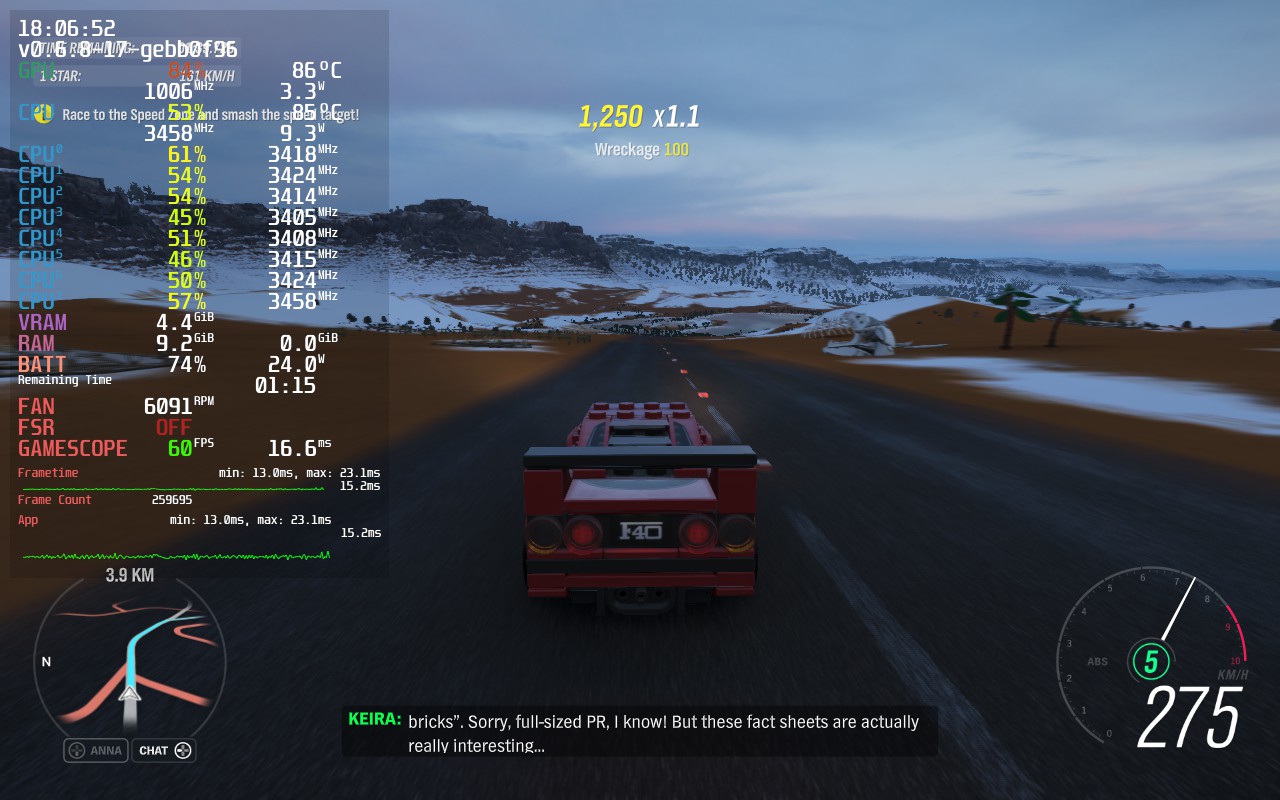
A Windows világában megszokott MSI Afterburner + RivaTuner páros tökéletes Linuxos megfelelője a MangoHud. Ez egy kifejezetten Vulkan és OpenGL alapú játékokhoz tervezett, rendkívül kis erőforrás-igényű asztali overlay (kijelző réteg). Képes valós időben megjeleníteni az FPS-t, a frametime (képkocka-kiszolgálási idő) grafikonját, a CPU és GPU terhelését, hőmérsékletét, órajeleit, valamint a RAM és VRAM használatot.
Telepítés disztribúciók szerint
- Fedora Workstation / Nobara: Nobarában a MangoHud gyárilag a rendszer része. Hagyományos Fedorán az alábbi paranccsal telepíthető:
sudo dnf install mangohud
- Fedora Kinoite / Bazzite / SteamOS: Mivel a Bazzite és a SteamOS a Gamescope mikromegjelenítőt használja Game Mode-ban, a MangoHud beépítve érkezik. A Steam Deck vagy a Bazzite gyorsmenüjéből (Quick Access Menu) elérhető teljesítmény-csúszka valójában a háttérben a MangoHud előre konfigurált profiljait váltogatja. Ha Kinoite alatt Flatpak Steamet használsz, a MangoHud Flatpak kiterjesztését is telepítened kell:
flatpak install flathub org.freedesktop.Platform.VulkanLayer.MangoHud
Aktiválás és konfiguráció
A MangoHud aktiválása legegyszerűbben a Steam indítási opcióin keresztül történik. Kattints a játékra jobb gombbal, válaszd a Tulajdonságok menüpontot, majd az Indítási opciók mezőbe írd be a következőt:
mangohud %command%
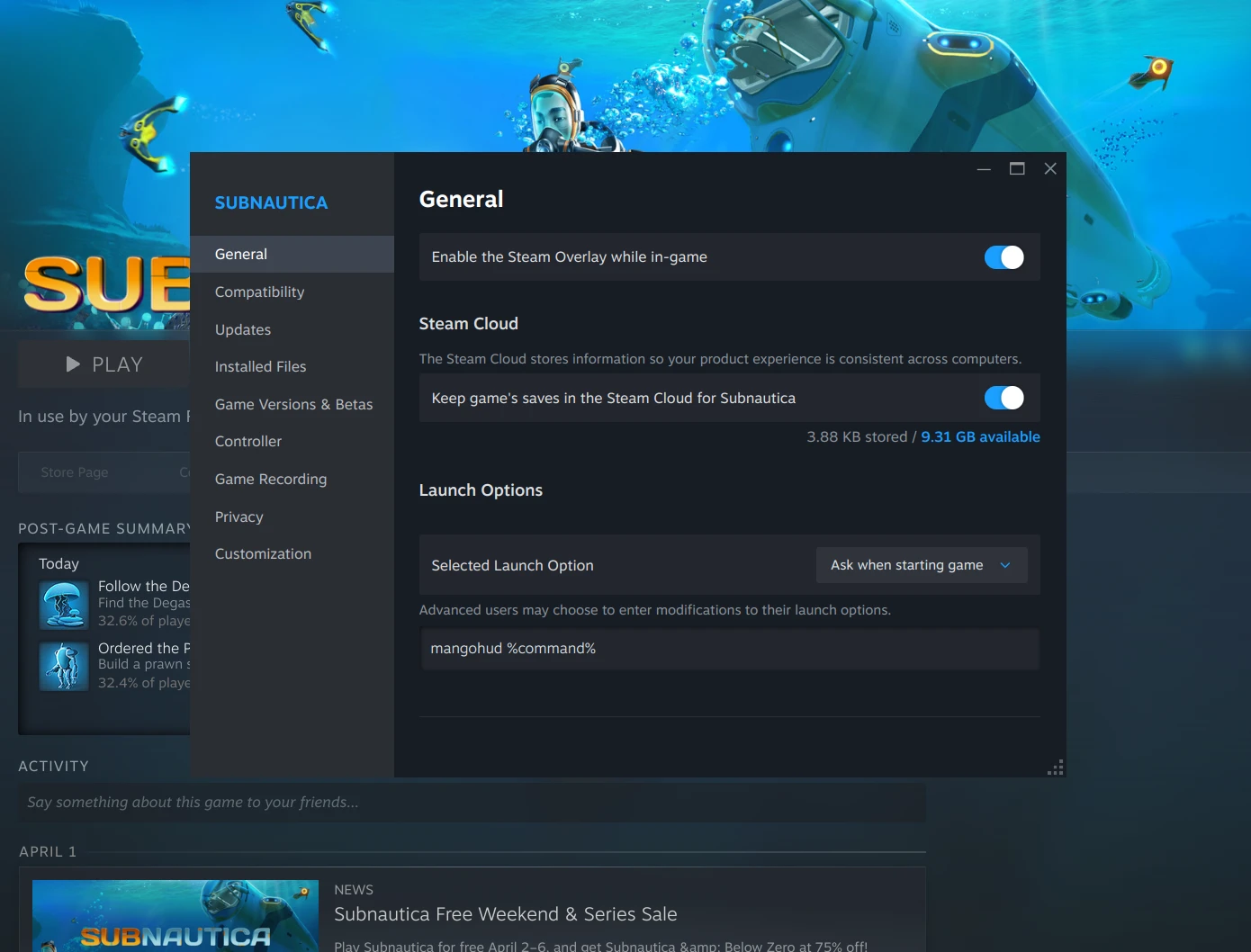
Ezt a megoldást csak akkor használd, ha a játékot nem játék módban, hanem asztali módban indítod.
Ha a felület kinézetét és a kijelzett adatokat testre szeretnéd szabni, azt a Goverlay felületén keresztül kapcsolókkal és csúszkákkal sokkal kényelmesebben beállíthatod, mint Windowson a Rivatunerben.
Vagy ha szöveges konfigurációs fájlon keresztül tennéd, azt a ~/.config/mangohud/MangoHud.conf fájl szerkesztésével teheted meg. Egy alapvető, tiszta elrendezést biztosító konfigurációs fájl így néz ki:
# ~/.config/mangohud/MangoHud.conf
fps
frametime
cpu_stats
cpu_temp
gpu_stats
gpu_temp
ram
vram
hud_position=top-left
font_size=24
background_alpha=0.4
10.3.2 Teljesítmény‑profilok kezelése (Feral GameMode)
A játékok futtatása közben a háttérben futó operációs rendszernek radikálisan meg kell változtatnia a prioritásait. Nem engedhetjük meg, hogy egy háttérben induló indexelési folyamat vagy egy energiatakarékos CPU-profil mikroakadásokat (stuttering) okozzon a játékban. Erre a feladatra fejlesztette ki a Feral Interactive a GameMode nevű démont.
A GameMode egy olyan rendszeroptimalizáló eszköz, amely csak akkor lép életbe, amikor egy játék elindul, és a játék bezárásakor azonnal visszaállítja a rendszert az eredeti, energiatakarékos állapotába.
Mit optimalizál a GameMode?
| Rendszerelem | Normal Mód (Asztali használat) | GameMode Aktív (Játék alatt) |
|---|---|---|
| CPU Governor | powersave vagy schedutil (dinamikus) |
performance (maximális órajel kényszerítése) |
| I/O Prioritás | Normál ütemezés a lemezeknek | Magas prioritás a játék adatbetöltésének |
| Process Niceness | Egyenrangú elosztás | A játékfolyamat magasabb prioritást kap a CPU-ban |
| Képernyővédő | Engedélyezett (pl. 10 perc után lekapcsol) | Automatikusan blokkolva a játék ideje alatt |
| GPU Overclocking | Gyári energiagazdálkodási profilok | AMD/Nvidia teljesítmény-profilok aktiválása |
Használat a gyakorlatban
A Nobara, Bazzite és SteamOS rendszereken a GameMode automatikusan integrálva van a Steam kliensbe, így a háttérben magától elindul. Hagyományos Fedora és Fedora Kinoite alatt a csomag telepítése után manuálisan kell meghívnunk a Steam indítási opciókban:
sudo dnf install gamemode
Ha a MangoHud-ot és a GameMode-ot egyszerre szeretnéd használni egy játéknál, a Steam indítási opciók mezőben a következő láncolt parancsot kell alkalmaznod:
mangohud gamemoderun %command%
10.3.3 Kontrollerek (Steam Controller, Xbox, PlayStation) és célszoftverek
Linux alatt a kontrollerek támogatása ma már hardveres szinten (a kernelben) rendkívül fejlett, köszönhetően annak, hogy a Valve a Steam Deck miatt rengeteg energiát fektetett az input-vezérlők natív integrációjába.
Sony PlayStation DualShock 4 és DualSense (PS5)
A PlayStation kontrollerek tulajdonosai vannak a legjobb helyzetben Linuxon. A Sony aktívan támogatja a nyílt forráskódú közösséget, így a hivatalos hid-playstation driver közvetlenül a Linux kernel része.
- Működés: Mind Bluetooth-on, mind USB-kábelen keresztül azonnal, konfiguráció nélkül működnek.
- Extrák: A Steam Input segítségével a kontroller érintőpadja (touchpad) egérként is használható az asztalon. A modernebb játékok natívan képesek kezelni a DualSense adaptív ravaszait és a haptikus visszajelzést is USB-s csatlakozás esetén.
Microsoft Xbox One / Series X|S és Elite kontrollerek
Bár az Xbox kontrollerek vezetékesen és alapvető Bluetooth módban működnek a gyári Linux kernel driverrel (xpad), a stabil, szakadásmentes vezeték nélküli élményhez (különösen a hivatalos Xbox Wireless Adapter / Dongle használata esetén) harmadik féltől származó driverekre van szükség.
- xpadneo: Kiváló minőségű Bluetooth driver Xbox kontrollerekhez. Javítja a kapcsolat stabilitását, kezeli az elemszint-kijelzést és engedélyezi a finom vibrációt.
- xone / xow: A hivatalos Microsoft USB hardverkulcs (dongle) támogatásáért felelős driver, amely lehetővé teszi a zárt, alacsony késleltetésű protokoll használatát és a fülhallgató-kimenet működését a kontrolleren.
Disztribúció-specifikus előny: A Nobara és a Bazzite gyárilag, előre telepítve tartalmazza mind az
xpadneo, mind azxonedrivereket. Hagyományos Fedorán ezeket DKMS (Dynamic Kernel Module Support) segítségével, külső repókból kell lefordítani, ami kernel-frissítéskor extra figyelmet igényel.