11.1 A Linuxos audiorendszer alapjai
A modern Linuxos hangkezelés egy fejlett, szoftveresen definiált hálózati architektúra. Nem csupán egyszerűen "meghajtja" a hangkártyát, hanem egy dinamikus, valós idejű multimédiás adatbuszként működik. A mai modern disztribúciók (mint a Fedora, Nobara, Bazzite vagy a SteamOS) szakítottak az elavult, merev hangkiszolgálókkal, és egy olyan egységesített struktúrát használnak, amely képes egyszerre kiszolgálni a hifi-rajongók, a kompetitív játékosok és a professzionális stúdióban dolgozó zenészek igényeit.
A modern Linuxos audio-ökoszisztéma három fő pillérre épül, amelyek szorosan együttműködnek:
[ Alkalmazások / Játékok ]
          │
          ▼
    [ PipeWire ] <───> [ WirePlumber ] (Munkamenet-vezérlés & Házirendek)
          │
          ▼
  [ ALSA (Kernel) ]
          │
          ▼
   [ Hardver (DAC/Fülhallgató/HDMI) ]
11.1.1 Modern hangkezelés PipeWire alapokon
A PipeWire egy alacsony szintű, grafikus (csomópont-alapú) multimédiás adatfolyam-kezelő. Elsődleges feladata, hogy audió- és videó-adatpuffereket továbbítson a hardvereszközök és az alkalmazások között, miközben garantálja a konzisztens, kiszámítható késleltetést (latency) és a maximális biztonságot.
A csomópont-link modell (Node-Link Model)
A PipeWire belsejében minden egyes hangforrás (pl. egy Spotify-folyam, a Discord hangja vagy egy játék hangcsatornája) és minden egyes hangkimenet (pl. egy USB-s hangkártya, egy Bluetooth fülhallgató) egy-egy csomópontnak (Node) minősül.
- Portok: Minden csomópont rendelkezik bemeneti (input) és kimeneti (output) portokkal. Például egy sztereó zenelejátszó csomópontnak két kimeneti portja van:
output_FL(bal első) ésoutput_FR(jobb első). - Linkek: Amikor egy hang megszólal, a PipeWire egy szoftveres linket (kapcsolatot) hoz létre a forrás portja és a céleszköz bemeneti portja között.
Ez a megközelítés hihetetlen rugalmasságot biztosít. Mivel a szoftveres linkek menet közben, a hangfolyam megszakadása nélkül létrehozhatók, bonthatók vagy átirányíthatók, a rendszeren belül tetszőlegesen útvonalazható a hang. Például egyszerűen átvezetheted a játékod hangját egy rögzítőszoftverbe, miközben a Discordon beszélő társaid hangját közvetlenül a fülhallgatódra küldöd, de a felvételből kihagyod.
Dinamikus pufferelés és órajel-kezelés (Quantum & Sample Rate)
A professzionális hangfeldolgozás legfontosabb paramétere a késleltetés. Ezt a mintavételi frekvencia (Sample Rate, pl. 48000 Hz) és a puffer mérete (Quantum, pl. 64, 512 vagy 1024 minta) határozza meg. Az elméleti hardveres késleltetést a következő képlettel számolhatjuk ki:
Késleltetés = Quantum / Mintavételezési frekvencia
Ha például a játékunk 48 kHz-en fut 64 mintás pufferrel, a késleltetés mindössze 64 / 48000 = 1.33 ms. Ha viszont a puffer méretét felemeljük 1024-re, a késleltetés 21.33 ms-ra nő, ami egy ritmusjáték vagy egy lövöldözős játék vagy zongoratanulás során már érezhető csúszást jelenthet.
A PipeWire zsenialitása a dinamikus kvantálási modellben rejlik. Nem kényszerít rá egyetlen fix pufferméretet a teljes rendszerre:
- Ha elindítasz egy professzionális hangszerkesztőt (DAW), a PipeWire lecsökkenti a rendszerszintű Quantumot (pl. 64-re vagy 128-ra), hogy minimalizálja a késleltetést a hangszerek felvételekor.
- Ha csak egy filmet nézel a böngészőben, a PipeWire megnöveli a Quantumot (pl. 1024-re), hogy csökkentse a processzor terhelését és megvédje a hangot az esetleges háttérfolyamatok okozta recsegésektől (buffer underrun).
WirePlumber: A PipeWire agya
Míg a PipeWire maga végzi az audióadatok tényleges mozgatását, addig a WirePlumber nevű munkamenet-kezelő (Session Manager) hozza meg a döntéseket. A WirePlumber egy szabályalapú motor, amely meghatározza, hogy mi mihez kapcsolódjon.
A modern WirePlumber konfigurációs sémája (v0.5+ verzióktól kezdődően) JSON és SPA-sablonok alapján épül fel. A WirePlumber kezeli például a következő komplex feladatokat:
- Eszköz-prioritások: Ha bedugsz egy USB-s fejhallgatót, a WirePlumber azonnal észleli az új csomópontot, felméri annak prioritását, és automatikusan átirányítja (átlinkeli) az összes futó hangfolyamot az új eszközre.
- Bluetooth profilváltás: Ha csatlakoztatsz egy Bluetooth fülhallgatót, a WirePlumber zenehallgatás közben a magas minőségű LDAC vagy AAC kodeket használja (A2DP profil). Amint elindítasz egy Discord hívást vagy egy játékbeli Voice Chatet, a WirePlumber azonnal észleli, hogy a mikrofonbemenetre is szükség van, és észrevétlenül átvált a kétirányú, alacsonyabb sávszélességű, de mikrofont is támogató mSBC vagy FastStream kodekre (HSP/HFP profil).
- Hangerő-perzisztencia: Eszközönként és alkalmazásonként külön-külön megjegyzi a hangerőszinteket, így a fülhallgatód nem fog megsüketíteni, miután kihúztad a külső hangfalakat.
Disztribúció-specifikus finomhangolások
A PipeWire rugalmassága lehetővé teszi a fejlesztők számára, hogy a disztribúció céljainak megfelelően szabják testre a hangrendszert.
1. Fedora Workstation és Fedora Kinoite
A gyári Fedora rendszerek egy rendkívül stabil, kiegyensúlyozott PipeWire profilra törekszenek. A cél a maximális kompatibilitás és az alacsony energiafogyasztás (különösen laptopokon). Az immutábilis Kinoite esetén a Flatpak alkalmazások elszigeteltségét a xdg-desktop-portal kezeli. Amikor egy Flatpak szoftver hangot kér, a portál dinamikusan megnyitja a PipeWire UNIX-socketet (/run/user/1000/pipewire-0), de korlátozza az alkalmazást abban, hogy lássa vagy módosítsa a többi futó program hangcsatornáit, így garantálva a magas szintű adatvédelmet.
2. Nobara Linux
Mivel a Nobara kifejezetten a gamereket és tartalomgyártókat célozza meg, a készítői gyárilag agresszív, alacsony késleltetésű profilokat állítottak be. A Nobara tartalmazza a rtkit (Realtime Kit) démont, amely lehetővé teszi a PipeWire számára, hogy valós idejű processzor-prioritást (SCHED_FAST) kérjen a rendszermagtól. Ez azt jelenti, hogy még 100%-os CPU-terhelés mellett sem fog megakadni a játékod hangja vagy a Discord beszélgetésed.
3. Bazzite és SteamOS
Ezeken a konzolszerű, immutábilis rendszereken a PipeWire szorosan integrálódik a Gamescope és a Steam kliens felületébe.
- UCM (Use Case Manager): Az olyan kézikonzoloknál, mint a Steam Deck, az ASUS ROG Ally vagy a Lenovo Legion Go, a hangkártyák hardveres felépítése rendkívül összetett. Az ALSA-UCM profilokon keresztül a PipeWire pontosan tudja, hogyan kell konfigurálni a belső sztereó hangszórókat, az intelligens erősítőket (Smart Amps), vagy a beépített kettős mikrofontömböt a környezeti zajok kiszűrésére.
- System-wide volume ducking: Amikor a SteamOS vagy Bazzite felületén Voice Chatet használsz, a PipeWire képes a játékok hangerejét automatikusan 20-30%-kal halkítani (ducking), amíg valaki beszél a csatornán.
11.1.2 Rendszerszintű hangszínszabályzás és effektek az EasyEffects segítségével
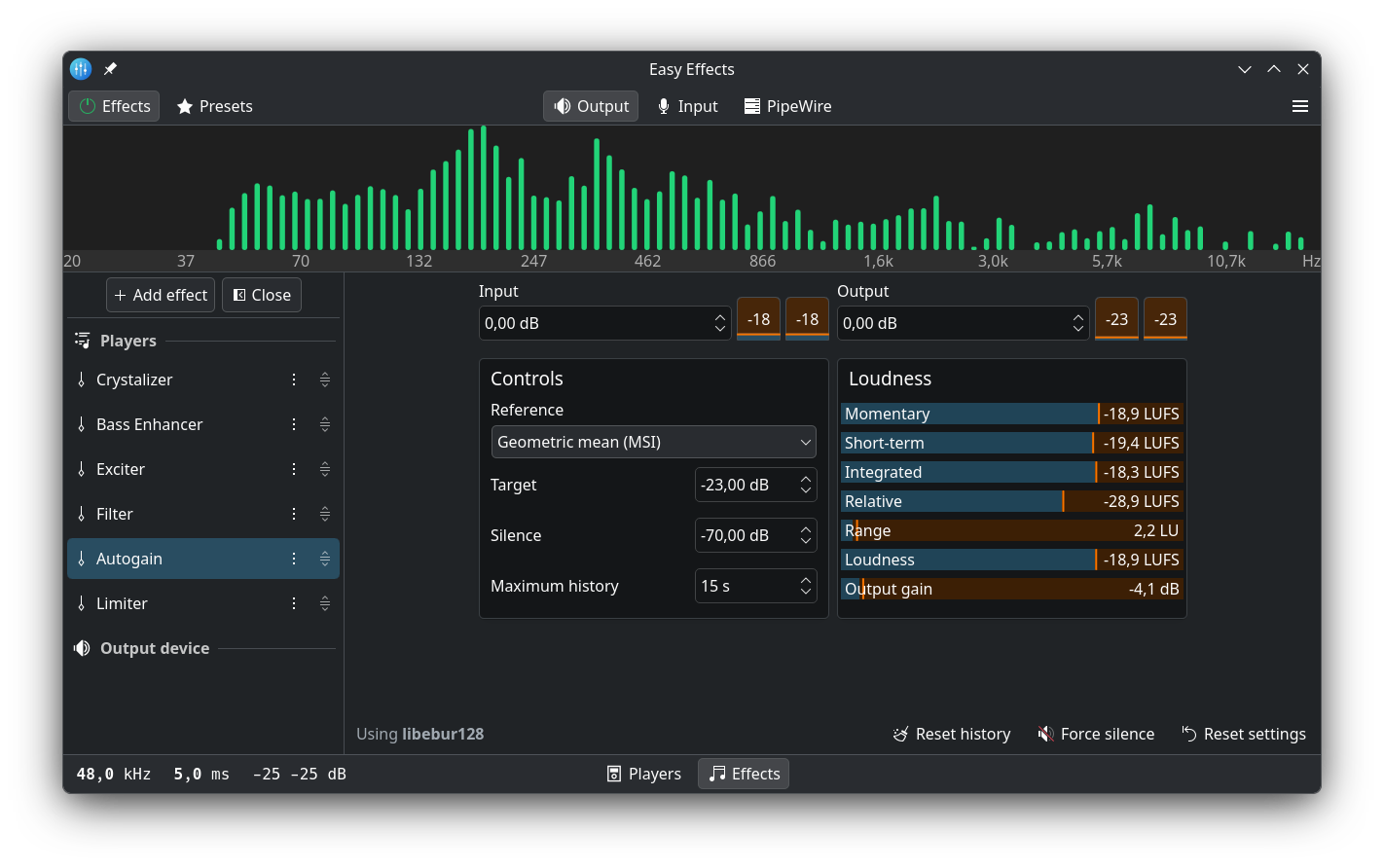
Ha a PipeWire a hangrendszer csővezetéke, akkor az EasyEffects az a csúcsminőségű tisztítómű, amelyen átvezetve a hangot tökéletes minőséget kapunk. Az EasyEffects egy grafikus, valós idejű DSP (digitális jelfeldolgozó) program, amely közvetlenül beépül a PipeWire csomópontjai közé.
[ Hangforrás (pl. játék) ]
           │
           ▼
[ EasyEffects virtuális sink ]
           │
           ▼
[ DSP effektek ]
           │
           ▼
[ Fizikai hangkártya ]
Az EasyEffects egy virtuális hangeszközt (Virtual Sink) hoz létre. A játékok vagy médialejátszók hangját a WirePlumber ebbe a virtuális eszközbe irányítja, ahol az EasyEffects ráhúzza a kiválasztott effektláncot, majd a már módosított, tiszta hangot küldi tovább a valós hangszórókra vagy fülhallgatóra.
Haladó zajszűrés: RNNoise vs. DeepFilterNet
Bár a beépített Noise remover (RNNoise - egy klasszikus, frekvenciasáv-alapú neurális hálózat) kiválóan működik a folyamatos háttérzajok, például a ventilátor zúgása ellen, a modern kor igényeire létezik egy sokkal hatékonyabb, mélytanuláson alapuló megoldás: a DeepFilterNet, amit az EasyEffects moduljai között Deep Noise Remover néven találsz.
A DeepFilterNet egy teljes hallható spektrumot elemző neurális hálózat, amely képes különválasztani a beszédet a rendkívül komplex, kaotikus háttérzajoktól is, mint a mechanikus billentyűzet kopogása, a kutyaugatás vagy a papírzacskó zörgése.
Az EasyEffects Flatpak verziójában a DeepFilterNet plugin gyárilag elérhető, beállításához kövesd az alábbi folyamatot:
Az EasyEffects telepítése és használata:
1 A legfrissebb és legstabilabb effekt-könyvtárak biztosításához minden disztribúción a Flatpak verzió telepítése javasolt pl. a Bazárból, majd indítsd el az alkalmazást a Multimédia menüből.
2 A bemeneti csatorna kiválasztása: A felső részen válts át az Input (Bemenet) lapra. Ez biztosítja, hogy a mikrofonodról érkező hangot módosítjuk, nem pedig a hangszóróidat.
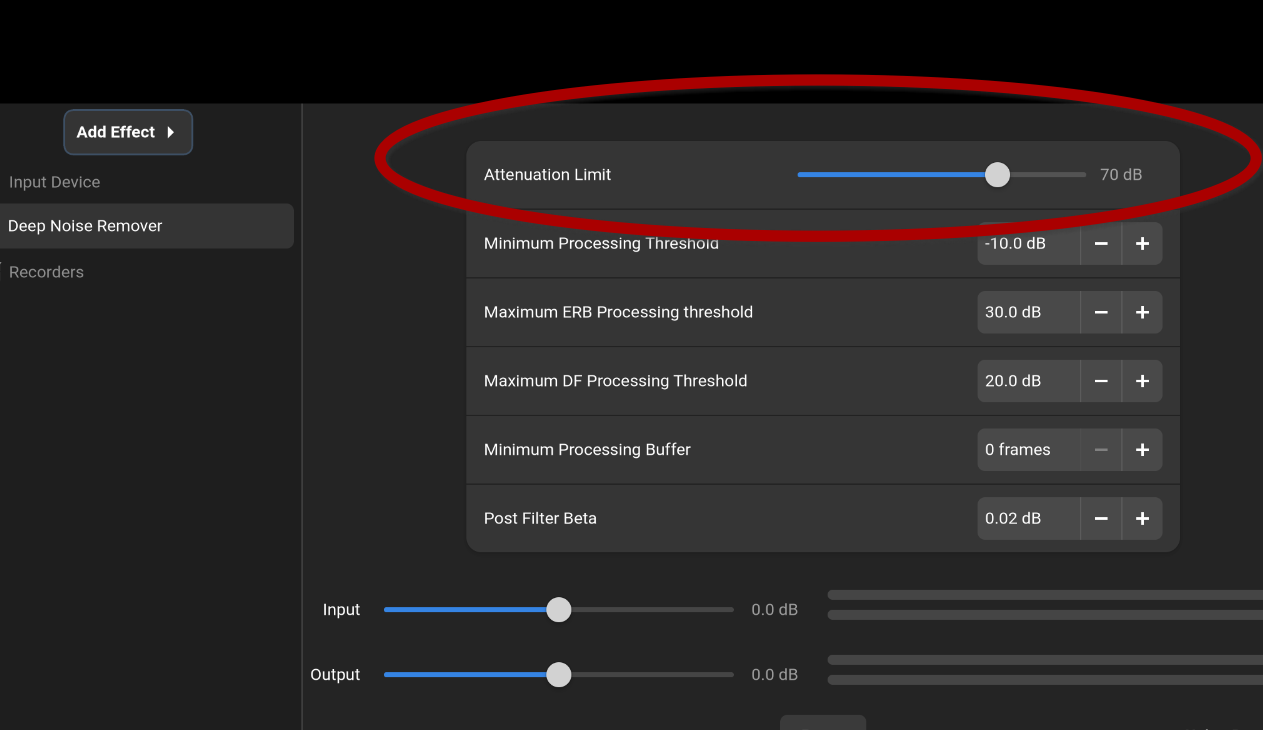
3 Zajszűrés hozzáadása a mikrofonhoz: Bal oldalt Effects résznél az Add Effect gombra. Keresd meg a listában a Deep Noise Remover elemet, és kattints rá. (Ha ez nem látható, győződj meg róla, hogy a legfrissebb Flatpak verziót használod, mert a régebbi natív RPM csomagokból ez a modul gyakran hiányzik a függőségek bonyolultsága miatt).
4 A csillapítás konfigurálása: Az Attenuation (csillapítás) csúszkával szabályozhatod a zajszűrés mértékét. A 100%-os érték teljesen elnémítja a háttérzajokat, de ha a hangod kissé robottá válna, érdemes visszavenni 85-90%-ra a természetesebb csengés érdekében.
Dinamika-kezelés: Limiter és Compressor beállítása játékokhoz
A játékok hangmérnökei gyakran hatalmas dinamikatartománnyal dolgoznak. Ez azt jelenti, hogy míg a lopakodás közbeni léptek nesze szinte hallhatatlan, addig egy hirtelen tüzérségi csapás vagy gránátrobbanás fülsiketítően hangos. Ez nemcsak fárasztó a fülnek, de kompetitív játékokban (pl. Counter-Strike vagy Apex Legends) hátrányt is jelent, hiszen nem hallod a halk neszeket a hangos robajoktól.
Ezt a problémát két effekt kombinációjával oldhatjuk meg az EasyEffects kimeneti (Output) csatornáján:
Compressor (kompresszor): Feladata, hogy a dinamikatartományt szűkítse. Automatikusan lehalkítja a túl hangos hangokat, miközben felerősíti a túl halk részleteket.
- Ajánlott értékek játékhoz:
- Threshold (küszöbérték): -20 dB (ezen szint felett kezd el halkítani).
- Ratio (arány): 3:1 vagy 4:1 (mennyire agresszíven halkítson).
- Attack (megszólalási idő): 5 ms (nagyon gyorsan reagáljon a hirtelen hangokra).
- Release (lecsengési idő): 100 ms (milyen gyorsan álljon vissza az eredeti hangerőre).
Limiter (határoló): Egy "biztonsági korlát" a fülünknek. Garantálja, hogy semmilyen hanghatás (legyen az egy váratlan hiba vagy túl közeli robbanás) ne léphessen át egy bizonyos hangerőszintet (pl. -1 dB). Ez megvédi a hallásodat a hirtelen, maradandó károsodástól.
Figyelem! Zenehallgatáshoz semmiképp ne használd a Compressor és Limiter effekteket, mert a zene keverése folyamán ezt már neked beállították, és tiszteletlenség lenne a zene készítőivel szemben, ha így megerőszakolnád a hangzást. Podcastok hallgatásához viszont ajánlott a Compressor és Limiter (és még sok más) effekt, különösen akkor, ha te jobban értesz a hangok keveréséhez, mint a műsor készítője - ami amatőr felvételek esetén túlságosan gyakran előfordul.
Háttérben futás és automatikus indítás konfigurálása Flatpak környezetben
Ahhoz, hogy az EasyEffects folyamatosan, a háttérben is ellássa a feladatát anélkül, hogy a főablaka nyitva lenne, konfigurálnunk kell a rendszer indításakor történő automatikus betöltést. Mivel az immutábilis rendszereken (Kinoite, Bazzite, SteamOS) a szoftver Flatpakként fut, a hagyományos automatikus indítási módszerek korlátozottak. Legegyszerűbb, ha a Rendszerbeállítások legalsó részében az Automatikus indításhoz hozzáadod ezt a programot.
Hibakezelés
Előfordulhat, hogy a sok állítgatás és kapcsolgatás közepette teljesen eltűnik a hang, talán még a hangerőszabályzót sem találod a tálcán. Az esetek többségében az alábbi paranccsal újraindíthatod a hangkezelő rendszereket:
systemctl --user restart pipewire wireplumber
Ha alvó módból visszatért a PC, vagy hanglejátszás közben váltottam TTY módba, és vissza grafikus felületre, akkor néha elment a hang az egyik hangszóróból, és ezzel a paranccsal jött vissza rendesen a hang a gép újraindítása nélkül.
És ne hidd, hogy Windowson kevesebb hanghibával találkoztam, mint Linuxon.